¶ Introduction
Les usagers orientés par l'OFII prennent le statut spécifique Transfert en cours. Cet état de transfert permet de gérer un cycle spécifique sur l'usager afin de représenter la complexité de cette étape pour les sites de gestion.
¶ État spécifique au transfert
Le système admet 2 fonctionnements pour les transferts. Le transfert direct et le transfert avancé.
Le transfert direct permet de gérer l'orientation OFII de manière simple sans étape intermédiaire. Si l'usager est orienté, il prend par défaut le statut transfert en cours puis peut-être fermé.
Pour le transfert avancé, des statuts intermédiaires sont activés sur le détail du transfert afin de gérer les cas ou l'usager accepte ou refuse l'orientation.
Le changement de processus se font au niveau applicatif national et non pas au niveau de chaque centre.
¶ Transférer un usager
Lorsqu'une orientation OFII doit êter mise en place pour un usager.
Affichez l'usager ciblé puis cliquez sur la bouton de statut Transférer.
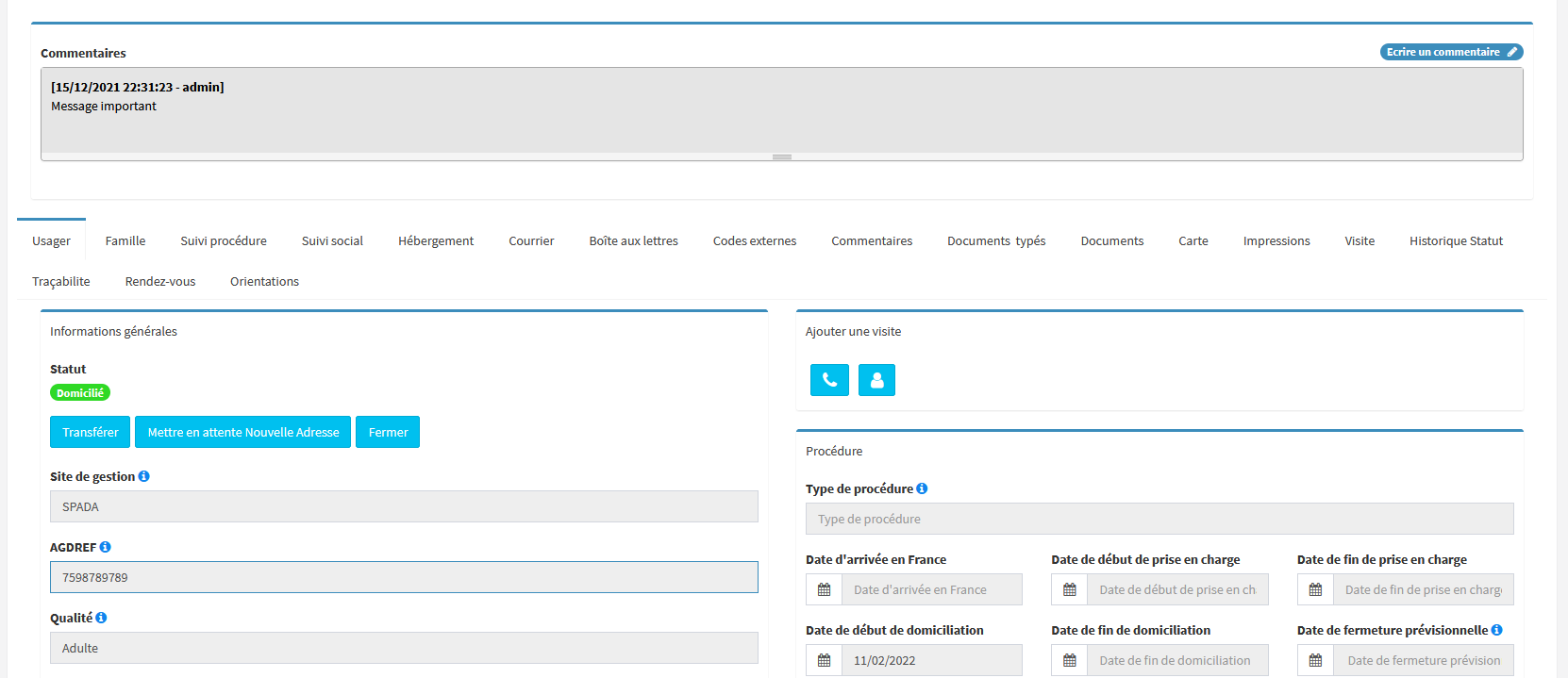
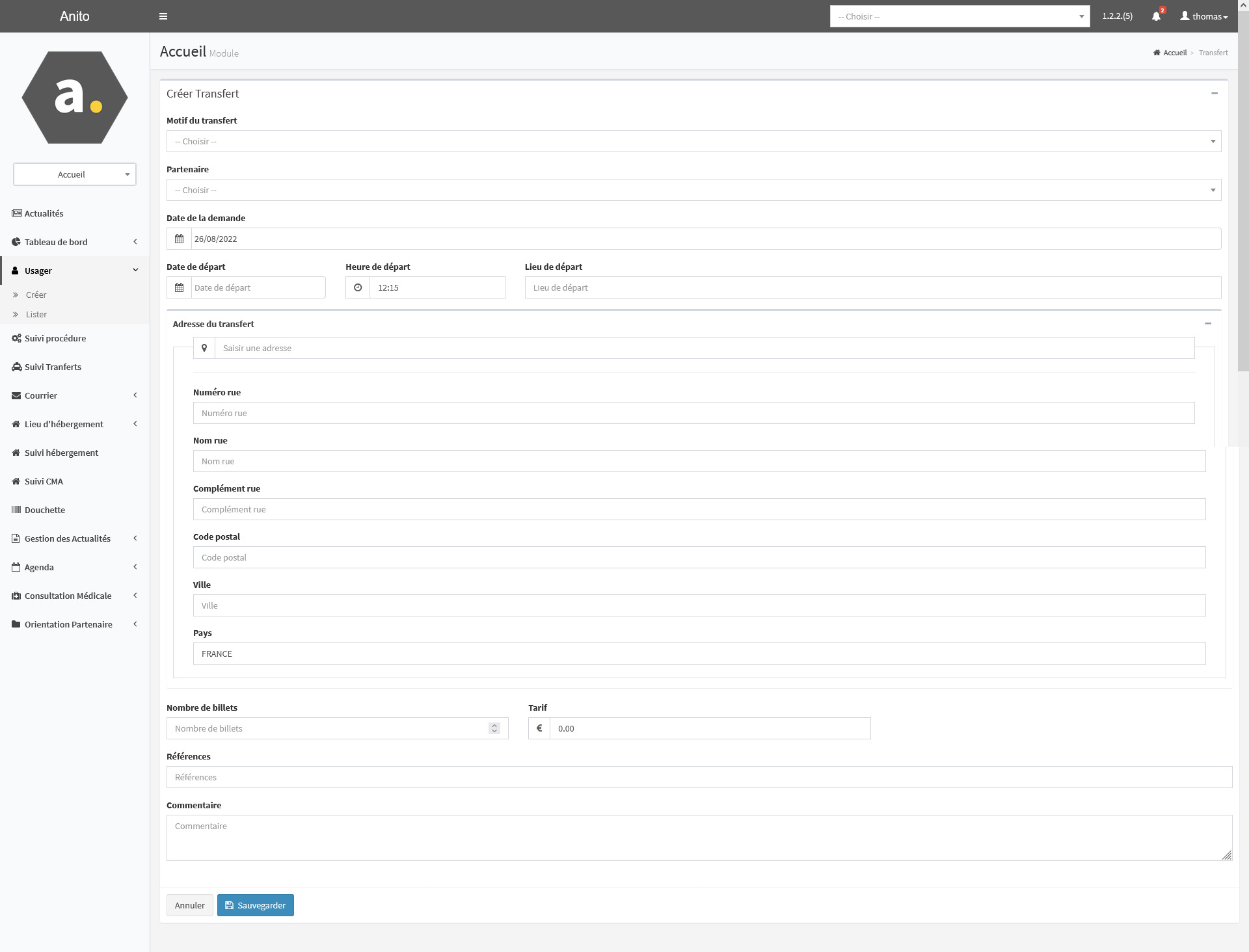
Un formulaire se présentent permettant de saisir les données de l'orientation.
Il est à noter que le champ partenaire permet de remonter les partenaires de référencé dans l'application et, si elle est renseignée, d'afficher leur adresse dans la zone adresse de transfert.
|
 |
Une fois enregistré, l'usager est au statut Transfert en cours et le transfert est à l'état Initialisé. (Détail des statuts ici)
Il est à noter que dans le cas d'un application paramétré en transfert direct, le processus de transfert s'arrête ici.
¶ Transfert avancé
Dans le cas ou l'application est paramétrée avec la fonction de transfert avancée, l'onglet transfert et l'usager dispose de statut complémentaire.
Par exemple, avant le statut fermé, ont peut faire passer l'usager pas “transfert accepté” ou “transfert refusé”. Il est possible que d'autres statuts, spécifiques à la situation d'un transfert, soient paramétré. Le but sera de préciser certaines procédure liées à ce statut.
¶ Faire avancer l'état du transfert
Pour faire avancer un statut transfert, il faut se rendre sur la liste des transferts : “Suivi Transferts”, puis cliquez sur afficher sur le transfert que vous voulez faire avancer.
Cela vous conduit vers l'onglet Transfert de l'usager. Ici vous pourrez observer que le transfert a aussi un statut. Pour faire avancer le transfert, il faut donc suivre le workflow de ses statuts en cliquant sur le bouton de statut.
Les statuts du transfert sont paramétrable eux aussi et suivent souvent un suite logique.